Để đăng nhập VPS Linux bằng PuTTY trên máy tính Windows, bạn chỉ cần kết nối qua giao thức SSH.
Tải phiên bản mới nhất của PuTTY từ trang chính thức.
Bạn cần có:
Bước 3: Mở PuTTY
103.xxx.xxx.xxx)root, ubuntu, debian, centos,...)
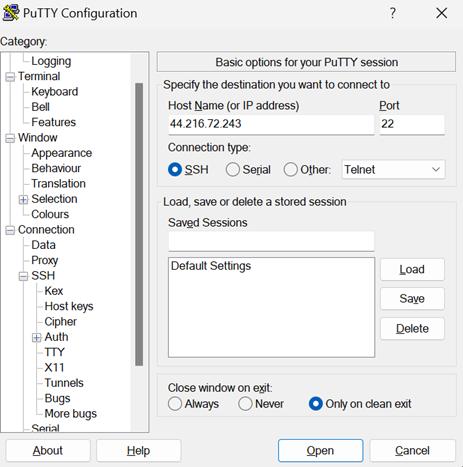
Trong cửa sổ Session:
Host Name (or IP address):
103.xxx.xxx.xxx
Port:
22
Connection type:
SSH
Sau đó nhấn Open.
Nếu VPS dùng cổng SSH khác (ví dụ 2222), hãy nhập đúng cổng đó.
Lần đầu kết nối sẽ xuất hiện thông báo:
PuTTY Security Alert
Nhấn Accept hoặc Yes để lưu khóa máy chủ và tiếp tục.
PuTTY sẽ hiển thị:
login as:
Nhập tên người dùng, ví dụ:
root
Nhấn Enter.
Tiếp theo:
Password:
Nhập mật khẩu VPS rồi nhấn Enter.
Lưu ý: Khi nhập mật khẩu, màn hình sẽ không hiển thị ký tự nào (không có dấu
*). Đây là hành vi bình thường của SSH.
Đăng nhập thành công sẽ thấy dấu nhắc lệnh, ví dụ:
root@vps:~#
Connection
 └── SSH
      └── Auth
           └── Credentials
.ppk.root).Nếu VPS Linux nằm sau NAT, hãy kết nối bằng IP Public và cổng SSH đã được chuyển tiếp.
Ví dụ:
Host Name: 45.123.100.10
Port: 50022
Username: root
Trong đó:
| Lỗi | Nguyên nhân | Cách khắc phục |
|---|---|---|
Connection timed out |
Sai IP, sai cổng hoặc VPS không phản hồi | Kiểm tra IP, cổng SSH và trạng thái VPS |
Connection refused |
Dịch vụ SSH chưa chạy hoặc firewall chặn | Khởi động dịch vụ SSH, mở cổng trên firewall |
Access denied |
Sai tài khoản hoặc mật khẩu | Kiểm tra lại thông tin đăng nhập |
No supported authentication methods available |
VPS yêu cầu SSH Key | Sử dụng đúng tệp .ppk hoặc cấu hình xác thực phù hợp |
Sau khi đăng nhập thành công, bạn có thể quản lý VPS Linux bằng các lệnh SSH ngay trong cửa sổ PuTTY.